
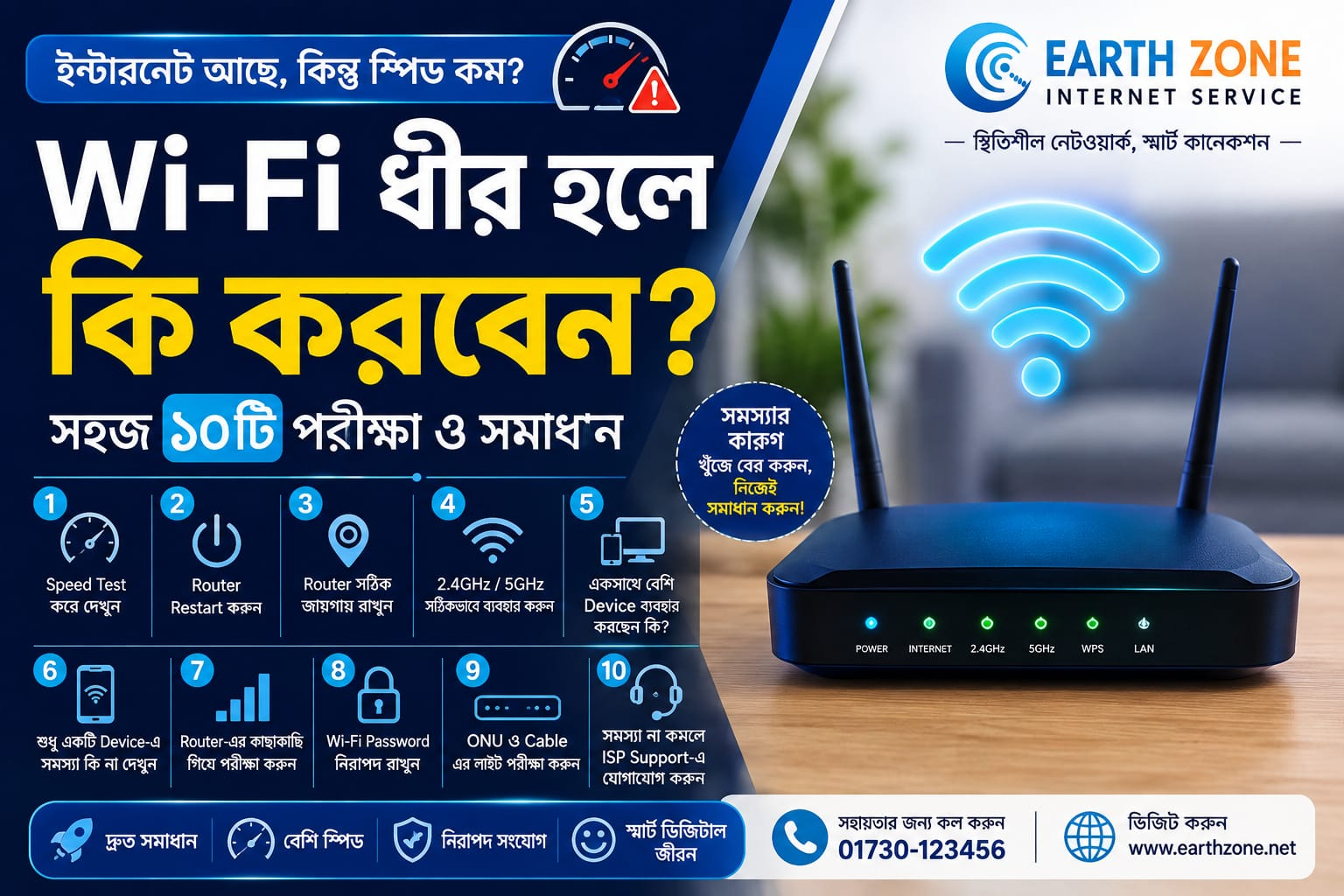
Wi-Fi ধীর হয়ে গেলে অনেকেই প্রথমেই মনে করেন ISP-এর লাইনে সমস্যা হয়েছে। কিন্তু বাস্তবে Wi-Fi slow হওয়ার পেছনে Router-এর অবস্থান, দুর্বল signal, একই সঙ্গে অনেক device ব্যবহার, background download, 2.4GHz/5GHz band নির্বাচন—এমন অনেক কারণ থাকতে পারে। নিচের কয়েকটি সহজ পরীক্ষা করলে সমস্যার আসল কারণ দ্রুত বোঝা যায়।
১. প্রথমে Speed Test করুন
Router-এর কাছাকাছি গিয়ে একটি ফোন বা laptop দিয়ে internet speed test করুন। এরপর যে ঘরে সাধারণত Wi-Fi ধীর লাগে, সেখান থেকে আবার test করুন।
Router-এর কাছে speed ভালো কিন্তু দূরের ঘরে অনেক কম হলে সাধারণত internet connection-এর চেয়ে Wi-Fi coverage-এর সমস্যা হওয়ার সম্ভাবনা বেশি।
২. Router একবার Restart করুন
Router-এর power বন্ধ করে প্রায় ২০–৩০ সেকেন্ড অপেক্ষা করুন। এরপর আবার চালু করুন এবং internet connection স্বাভাবিক হতে কয়েক মিনিট সময় দিন।
Router দীর্ঘ সময় চালু থাকলে সাময়িক software বা network issue তৈরি হতে পারে। Restart করলে অনেক ক্ষেত্রে এই ধরনের সমস্যা ঠিক হয়ে যায়। তবে প্রতিদিন বারবার restart করতে হলে অন্য কোনো সমস্যা আছে কি না সেটিও পরীক্ষা করা প্রয়োজন।
৩. Router সঠিক জায়গায় রাখুন
Wi-Fi signal ভালো পাওয়ার জন্য Router-এর অবস্থান খুব গুরুত্বপূর্ণ। সম্ভব হলে Router বাসার মাঝামাঝি, খোলা এবং একটু উঁচু জায়গায় রাখুন।
Router নিচের জায়গাগুলোতে রাখা এড়িয়ে চলুন:
- বন্ধ আলমারির ভিতরে
- মেঝেতে
- বড় ধাতব জিনিসের পাশে
- ফ্রিজ বা microwave oven-এর খুব কাছে
- একাধিক মোটা দেয়ালের আড়ালে
Router যত খোলা জায়গায় থাকবে, Wi-Fi signal সাধারণত তত ভালোভাবে ছড়িয়ে পড়বে।
৪. 2.4GHz এবং 5GHz সঠিকভাবে ব্যবহার করুন
বর্তমান অনেক Router-এ 2.4GHz এবং 5GHz—দুটি Wi-Fi band থাকে।
2.4GHz: সাধারণত তুলনামূলক বেশি দূরত্বে signal পৌঁছাতে পারে। দূরের ঘর বা দেয়াল বেশি থাকলে এটি কাজে লাগতে পারে।
5GHz: Router-এর কাছাকাছি অবস্থানে সাধারণত বেশি speed দিতে পারে। Video streaming, বড় file download বা high-speed internet ব্যবহারের ক্ষেত্রে এটি উপকারী।
Router-এর কাছে থেকেও যদি 2.4GHz-এ speed কম লাগে, তাহলে 5GHz network ব্যবহার করে পরীক্ষা করতে পারেন।
৫. একই সঙ্গে কতগুলো Device চলছে দেখুন
একটি internet connection একই সময়ে অনেক device ব্যবহার করলে bandwidth ভাগ হয়ে যায়। উদাহরণ হিসেবে—একটি TV-তে 4K video চলছে, অন্য computer-এ বড় file download হচ্ছে এবং কয়েকটি mobile একই সঙ্গে ব্যবহার হচ্ছে—তখন অন্য device-এ internet slow মনে হতে পারে।
অপ্রয়োজনীয় download, update বা streaming সাময়িকভাবে বন্ধ করে আবার speed পরীক্ষা করুন।
৬. শুধু একটি Device-এ সমস্যা কি না পরীক্ষা করুন
যদি অন্য সব mobile ও computer-এ internet ভালো চলে কিন্তু একটি নির্দিষ্ট device-এ slow হয়, তাহলে সমস্যাটি সেই device-এর হতে পারে।
এক্ষেত্রে:
- Wi-Fi Off করে আবার On করুন
- Wi-Fi network Forget করে পুনরায় connect করুন
- Device restart করুন
- Operating system update আছে কি না দেখুন
- Background download বা update চলছে কি না পরীক্ষা করুন
৭. Router-এর কাছাকাছি গিয়ে আবার পরীক্ষা করুন
Router থেকে দূরত্ব বাড়ার সঙ্গে সঙ্গে Wi-Fi signal দুর্বল হতে পারে। বিশেষ করে মাঝখানে একাধিক concrete wall থাকলে signal দ্রুত কমে যেতে পারে।
Router-এর একেবারে কাছে গিয়ে যদি speed স্বাভাবিক পাওয়া যায়, তাহলে connection-এর পরিবর্তে Wi-Fi coverage উন্নত করার প্রয়োজন হতে পারে। বড় বাসা বা একাধিক তলার ক্ষেত্রে Mesh Wi-Fi বা অতিরিক্ত Access Point উপকারী হতে পারে।
৮. Wi-Fi Password নিরাপদ রাখুন
আপনার Wi-Fi password অনেকের কাছে ছড়িয়ে গেলে অজানা device connection ব্যবহার করতে পারে। এর ফলে bandwidth বেশি ব্যবহৃত হয়ে internet slow মনে হতে পারে।
একটি শক্তিশালী Wi-Fi password ব্যবহার করুন এবং প্রয়োজন হলে Router-এর connected device list পরীক্ষা করুন। অপরিচিত device পাওয়া গেলে password পরিবর্তন করা ভালো।
৯. Cable ও ONU-এর Light পরীক্ষা করুন
Fiber internet ব্যবহার করলে ONU-এর indicator light-গুলোও লক্ষ্য করুন। বিশেষ করে LOS light লাল বা blinking হলে optical signal-এর সমস্যা থাকতে পারে।
Fiber cable অতিরিক্ত বাঁকানো, চাপা পড়া বা ক্ষতিগ্রস্ত হয়েছে কি না বাইরে থেকে দেখে নিতে পারেন। তবে fiber connector নিজে খুলে পরিষ্কার করার চেষ্টা না করাই নিরাপদ।
১০. কখন ISP Support-এর সঙ্গে যোগাযোগ করবেন?
উপরের পরীক্ষা করার পরও যদি একাধিক device-এ internet slow থাকে, connection বারবার disconnect হয়, অথবা Router-এর কাছে থেকেও speed অস্বাভাবিক থাকে—তাহলে ISP support-এর সঙ্গে যোগাযোগ করুন।
Support-এ যোগাযোগের সময় নিচের তথ্যগুলো দিলে সমস্যা দ্রুত বুঝতে সুবিধা হয়:
- আপনার Customer ID
- সমস্যা কখন থেকে হচ্ছে
- একটি device নাকি সব device-এ সমস্যা
- Router-এর কাছে speed test-এর ফলাফল
- ONU-তে LOS বা অন্য কোনো অস্বাভাবিক light আছে কি না
শেষ কথা
Wi-Fi ধীর হলেই সবসময় internet line খারাপ—এমন নয়। প্রথমে Router-এর অবস্থান, signal, connected device এবং Wi-Fi band পরীক্ষা করলে অনেক সাধারণ সমস্যা ঘরেই শনাক্ত করা সম্ভব।
সমস্যা দীর্ঘ সময় থাকলে বা fiber signal সংক্রান্ত সমস্যা দেখা দিলে নিজে cable বা optical connector না খুলে Earth Zone Internet Service-এর support team-এর সঙ্গে যোগাযোগ করুন।