
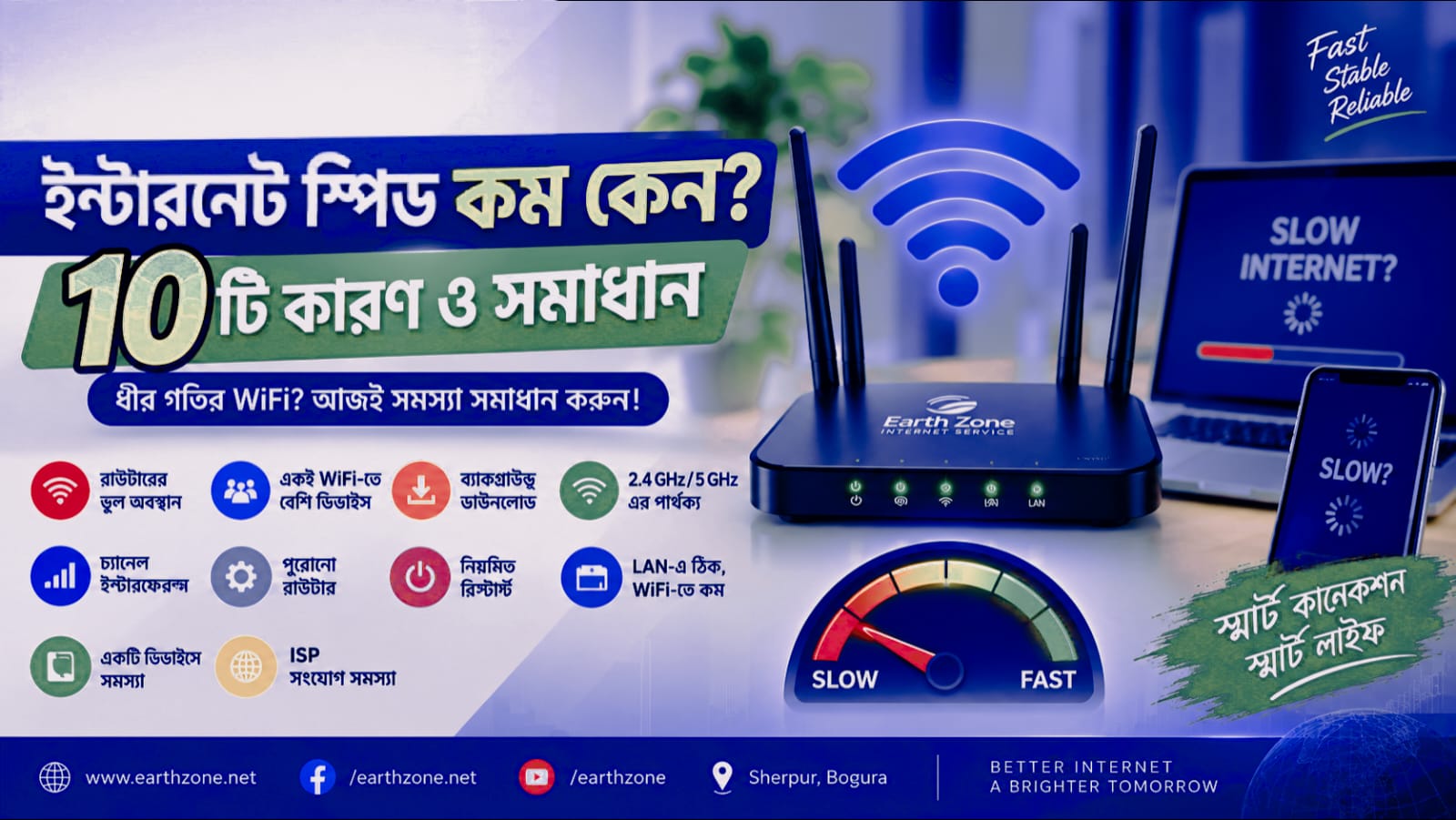
ইন্টারনেট প্যাকেজে ভালো স্পিড থাকার পরও অনেক সময় মোবাইল বা কম্পিউটারে WiFi Slow মনে হয়। ভিডিও buffering করে, Facebook বা YouTube খুলতে সময় নেয় কিংবা download speed প্রত্যাশার চেয়ে কম পাওয়া যায়।
তবে সব সময় এর অর্থ এই নয় যে ISP-এর ইন্টারনেটেই সমস্যা রয়েছে। Router-এর অবস্থান, WiFi frequency, একই সঙ্গে বেশি device ব্যবহার এবং এমনকি আপনার ফোনের কারণেও WiFi ধীর হতে পারে।
চলুন একে একে সমস্যাগুলো পরীক্ষা করি।
১. Router ভুল জায়গায় রাখা
Router যদি ঘরের এক কোণে, মেঝেতে, আলমারির ভেতরে বা মোটা দেয়ালের আড়ালে থাকে, তাহলে WiFi signal দুর্বল হতে পারে।
Router যতটা সম্ভব:
- ঘরের মাঝামাঝি রাখুন
- একটু উঁচু স্থানে রাখুন
- খোলা জায়গায় রাখুন
- মোটা দেয়াল ও বড় ধাতব জিনিস থেকে দূরে রাখুন
বিশেষ করে একাধিক রুমে WiFi ব্যবহার করলে router placement গুরুত্বপূর্ণ।
২. একই WiFi-তে অনেক Device Connected
একটি internet connection একই সঙ্গে অনেকগুলো device ব্যবহার করলে bandwidth ভাগ হয়ে যায়।
ধরুন একই সময়ে কেউ YouTube দেখছে, কেউ বড় file download করছে এবং অন্য কেউ Facebook ব্যবহার করছে। তখন কোনো একটি device-এ আগের মতো speed নাও পাওয়া যেতে পারে।
Router-এর connected device list দেখে অপরিচিত device থাকলে WiFi password পরিবর্তন করুন।
৩. Background Download চলছে
Windows Update, Play Store update, Google Drive backup বা অন্য কোনো cloud service background-এ data ব্যবহার করতে পারে।
তাই speed কম মনে হলে অন্য download বা update চলছে কি না পরীক্ষা করুন।
৪. 2.4 GHz এবং 5 GHz-এর পার্থক্য
Dual-band router হলে সাধারণত 2.4 GHz এবং 5 GHz—দুই ধরনের WiFi পাওয়া যায়।
2.4 GHz: দূরে তুলনামূলক ভালো coverage দেয়, কিন্তু interference বেশি হতে পারে।
5 GHz: কাছাকাছি অবস্থানে সাধারণত বেশি speed পাওয়া যায়, তবে দূরত্ব ও দেয়ালের কারণে signal দ্রুত কমতে পারে।
Router-এর কাছাকাছি থাকলে 5 GHz ব্যবহার করে speed test করে দেখতে পারেন।
৫. WiFi Channel-এ Interference
পাশাপাশি অনেক বাসায় router থাকলে একই WiFi channel ব্যবহারের কারণে interference হতে পারে।
বিশেষ করে ঘনবসতিপূর্ণ এলাকায় 2.4 GHz network-এ এই সমস্যা বেশি দেখা যায়।
Router-এর Auto Channel option ব্যবহার করা অথবা প্রয়োজন অনুযায়ী channel পরিবর্তন করা কাজে আসতে পারে।
৬. পুরোনো Router ব্যবহার
অনেক পুরোনো router নতুন ও উচ্চগতির internet package-এর সম্পূর্ণ সুবিধা দিতে নাও পারে।
বিশেষ করে অনেক device ব্যবহার করলে ভালো মানের dual-band router বা আধুনিক WiFi standard সমর্থিত router উপকারী হতে পারে।
তবে শুধু নতুন router কিনলেই যে সব সমস্যা সমাধান হবে—এমন নয়। আগে সমস্যার আসল কারণ পরীক্ষা করা উচিত।
৭. Router দীর্ঘদিন Restart না করা
কখনও কখনও router-এর temporary সমস্যা restart করলেই ঠিক হয়ে যায়।
Router বন্ধ করে প্রায় ৩০–৬০ সেকেন্ড অপেক্ষা করুন। এরপর আবার চালু করে কয়েক মিনিট পর connection পরীক্ষা করুন।
ঘন ঘন restart প্রয়োজন হলে সেটি অন্য সমস্যার লক্ষণও হতে পারে।
৮. LAN-এ Speed ঠিক, WiFi-তে কম
এটি খুব গুরুত্বপূর্ণ পরীক্ষা।
সম্ভব হলে computer বা laptop-কে LAN cable দিয়ে router-এর সঙ্গে connect করে speed test করুন।
যদি LAN cable-এ প্রত্যাশিত speed পাওয়া যায় কিন্তু WiFi-তে না পাওয়া যায়, তাহলে সমস্যাটি broadband connection-এর বদলে WiFi coverage, interference, router বা device-সংক্রান্ত হওয়ার সম্ভাবনা বেশি।
৯. একটি Device-এই সমস্যা
একই WiFi-তে অন্য ফোন বা laptop ভালো চললেও একটি নির্দিষ্ট device slow হলে সমস্যাটি সেই device-এ থাকতে পারে।
সেক্ষেত্রে WiFi disconnect করে reconnect করুন, device restart করুন এবং network settings পরীক্ষা করুন।
১০. ISP Connection-এ সমস্যা
উপরের বিষয়গুলো পরীক্ষা করার পরও যদি সব device-এ এবং LAN connection-এও speed কম থাকে, তাহলে ISP-এর support team-এর সঙ্গে যোগাযোগ করা উচিত।
সমস্যার সময় speed test result, সময় এবং কী ধরনের সমস্যা হচ্ছে—এসব জানালে troubleshooting সহজ হয়।
Internet Speed Test কীভাবে করবেন?
Speed test করার সময় যতটা সম্ভব অন্য download বন্ধ রাখুন এবং একটি device দিয়ে পরীক্ষা করুন।
WiFi-এর পাশাপাশি সম্ভব হলে LAN cable দিয়েও test করুন। একবারের result-এর ওপর সিদ্ধান্ত না নিয়ে ভিন্ন সময়ে কয়েকবার পরীক্ষা করলে ভালো ধারণা পাওয়া যায়।
শেষ কথা
ইন্টারনেট স্পিড কম হওয়ার পেছনে সবসময় একটি কারণ থাকে না। Router placement, WiFi interference, connected device, frequency band এবং ISP connection—সবকিছু পর্যায়ক্রমে পরীক্ষা করলে সমস্যার উৎস সহজে বের করা যায়।
Earth Zone ব্যবহারকারীরা connection-সংক্রান্ত সমস্যায় প্রয়োজন হলে support team-এর সঙ্গে যোগাযোগ করতে পারেন।
Router-এর অবস্থান WiFi performance-এ গুরুত্বপূর্ণ ভূমিকা রাখে। বিস্তারিত জানতে পড়ুন: Router কোথায় রাখলে WiFi Signal ভালো পাওয়া যায়?
2.4 GHz এবং 5 GHz-এর মধ্যে কোনটি আপনার জন্য ভালো তা জানতে পড়ুন: 2.4GHz vs 5GHz WiFi
WiFi ধীর হওয়ার আরও সাধারণ সমাধান জানতে পড়ুন: WiFi ধীর হলে কী করবেন?